Template Green SEO No Lemot

Siapa Yang Mau Pake Template No Lemot Loading Cepat Kini Saya Akan Memberi Anda Sebua Template keren Seperti ini Kamu Ingin Edit Cari Url Yang Bergambar Sama Kiri Kanan Atas
Nah Mau Coba Pasang Template ini ke bloger Kamu ,langsung aja Di Bawah Ini


Kelebihan Template Ini

- Ringan
-SEO
- Efek loading.
. Efek shadow pada hover link.
. Thread komen.
. Breadcumb.
. Blockquote keren.
. Judul header, post, dan sidebar yang berada ditengah.

Auto Like Facebook Work 100%

Hay sobat XC-Blog ! Malam semuanya...
Sebelumnya XC-Blog share "Cara Membuat Blog Agar Seo Friendly" gimana, yg cara membuat blog agar seo mudah kan caranya,...
oke lanjut, sekarang XC-Blog mau share "Auto Like Facebook Work 100%"
nih pasti mantap banget hahaha
oke langsung saja ke pembahasannya !!!

1. Pergi Ke Sini
2. Lalu akan muncul halaman seperti ini :

Kemdian Klik Bacaan "Click Here"
3. Nah, ntar kamu akan melihat acces token seperti gambar dibawah ini....
4. Kemudian kamu Copas smua code (link) nya ke acces token yg dilingkari ini...
5. Setelah itu click "Submit"
6. stelah di klik langsung muncul status status kamu yg sudah di update.
7. pilih salah satu status kamu yg mau di auto like
8. enjoy, tinggal kamu tunggu dah sampai halam kerefresh sendiri,, hehehe
NB: Jangan Terlalu Sering Setiap Sudah Memakai Sekali, Tidak bisa memakai lagi karna perlu waktu,
agar tidak ngelag... ^_^
ok sampai sini saja, semoga artikel ini bermanfaat untuk anda :)
Commentarnya ya :)

Sumber:http://www.xpress-community.blogspot.com/2012/12/auto-like-facebook-work-100.html

Perbandingan Kompresi Zip, Rar, Dan 7z

perbandingan kompresi zip,rar,dan 7z


Ini adalah perbandingan hasil kompresi file Zip, Rar, dan 7z.
File zip dibuat menggunakan program WinZip,
file rar dibuat menggunakan WinRAR,
dan file 7z dibuat menggunakan 7-Zip.
Semuanya menggunakan tingkat kompresi yang paling baik (maximum/best/ultra).
Perbandingan ini menggunakan beberapa jenis file (hasilnya bisa bervariasi tergantung jenis file dan isinya):
  • file Microsoft Word (*.doc)
    Ukuran asli (9.409 KB) + hasil kompresi:
    zip: 8.958 KB, rar: 4.177 KB, 7z: 3.956 KB
  • file Microsoft Excel (*.xls)
    Ukuran asli (998 KB) + hasil kompresi:
    zip: 310 KB, rar: 232 KB, 7z: 180 KB
  • file Microsoft PowerPoint (*.ppt)
    Ukuran asli (11.781 KB) + hasil kompresi:
    zip: 8.138 KB, rar: 6.874 KB, 7z: 6.426 KB
  • file Aplikasi (*.exe)
    Ukuran asli (7.016 KB) + hasil kompresi:
    zip: 3.499 KB, rar: 2.837 KB, 7z: 2.632 KB
  • file Bitmap (*.bmp)
    Ukuran asli (3.601 KB) + hasil kompresi:
    zip: 1.773 KB, 7z: 1.321 KB, rar: 1.085 KB
  • file Wave (*.wav)
    Ukuran asli (14.850 KB) + hasil kompresi:
    zip: 12.618 KB, 7z: 8.318 KB, rar: 8.233 KB
  • file-file website (ribuan file script php, html, css, js, dsb)
    Ukuran asli (10,2 MB):
    10,2 MB
    Hasil kompresi:
    zip: 4.173 KB, rar: 3.631 KB, 7z: 2.174 KB
  • file-file database MySQL
    Ukuran asli (55,2 MB):
    55,2 MB
    Hasil kompresi:
    zip: 3.005 KB, rar: 2.385 KB, 7z: 956 KB
Dari sebagian besar hasil kompresi tersebut, format 7z memiliki ukuran yang paling kecil. Jadi anda bisa mempertimbangkan untuk segera menguninstall program WinZip atau WinRAR di komputer anda dan menggantinya dengan 7-Zip (freeware).
Sebagai informasi, WinRAR tidak bisa membuat file 7z namun bisa membacanya, dan sebaliknya 7-Zip tidak bisa membuat file RAR namun bisa membacanya.
Nah gimana ? sekarang kalian dah tau kan, perandingan kompresi zip rar dan 7z hehehe
oke sampai sini saja, semoga artikel ini bermanfaat utk anda :)
dan jgn lupa kommentarnya hehehe

Cara Membuat Widget Twitter Di Bawah blog

Klik Untuk Diperbesar
Keren kan, 
oke sekarang langsung saja ke tutor nya :)
Copy code dibawah ini tepat diatas code <head> pada template / bisa memakai add a widget di tata letak...
<script type="text/javascript">
var DADtweetbg = 'rgba(0,0,0, 0.8)';
var DADtweettext = '#ffffff';
var DADtweetbordercolor = '#ff0000';
var DADtweetusername = 'Doziedeidara';
var DADtweetusernamecolor = '#00ff00';
var DADtweettextcolor = '#fffff';
// Dibawah ini masukkan URL avatar kamu, ukuran 38x38 pixelvar DADtweetavatar = 'http://banner.dickeymaru.com/DADtweetavatar.png';
// Tweet time colorvar DADtimecolor = 'gray';
</script>
<script src="http://dickeymaru.googlecode.com/files/DADtwitterwidget"> </script>
Letakkan kode tersebut diatas kode </head> pada template. Edit saja yang berwarna merah. Dan dibawah ini penjelasannya untuk mengedit kodenya:
DADtweetbg
Untuk menentukan warna background widget. Sesuaikan dengan warna blog kamu. Perbedaan rgb() dan rgba(), rgba dapat diatur opacitynya. rgb singkatan dari RED-GREEN-BLUE. Sedangkan rgba adalah RED-GREEN-BLUE-ALPHA, atau tingkat opacitynya. Jika kalian tidak begitu mengerti tentang rgba(), bisa kalian isi dengan kode warna biasa ==v tapi jadi tidak ada opacity (ketransparanan)nya
DADtweettext
Untuk menentukan warna teks "lastest twitter update:"

DADtweetbordercolor
Ubah bagian ini untuk menentukan warna border widget.

DADtweetusername
Ganti sendiri dengan username Twitter kamu.

DADtweetusernamecolor
Bagian ini untuk mengatur warna username kamu pada widget.

DADtweettextcolor
Yang ini untuk mengganti warna teks tweet kamu pada widget.

DADtweetavatar
Ganti dengan URL avatar kamu sendiri, boleh gambar atau foto asli. Terserah saja. Ukuran gambar atau foto nya harus 38x38 pixel.

DADtimecolor
Untuk memberi warna pada waktu tweet kamu. Jika tidak ingin menampilkan waktu, isikan saja transparent.
Sumber gambar:XPRES COMMUNITY

Cara Membuat Blog SEO Friendly

Kali Ini Saya Akan Shere  Cara membuat Blog Seo FRiendly Disini Kamu Dapat Memperbesar/mempertambah  alexa rank Dengan Bagus Kamu Kamu Yang Ingin Coba Coba Aja Disini geratis Sekarang Kita Coba YAng Ikuti Langkang Langkah Di Bawah ini
cara membuat blog seo friendly

Langkah-Langkah Cara Membuat Blog SEO Friendly Dengan Mudah :
1.     Membuat Blog SEO Friendly Dengan Mengubah Page Title
Format page title default dari blogger kan seperti ini “JUDUL BLOG : JUDUL POSTING”, nah supaya blog kita lebih disukai oleh search, kita harus merubah format page title standar itu menjadi seperti ini “JUDUL POSTING | JUDUL BLOG”. Berikut langkah-langkahnya :
Masuk ke dashboard blog sobat
Masuk ke rancangan kemudian pilih Edit html
Cari kode berikut :
<title><data:blog.pageTitle/></title>
(Cara mudah mencari kata/kalimat di web browser tinggal tekan ctrl + f kemudian ketik/pastekan kata/kalimatnya lalu tekan enter)
      Kalau sudah ketemu kodenya, ganti sama kode berikut ini :
<b:if cond='data:blog.pageType == "item"'>
<title><data:blog.pageName/> | <data:blog.title/></title>
<b:else/>
<title><data:blog.pageTitle/></title>
</b:if>
Atau sobat juga bisa nambahin beberapa kata kunci ( keyword ) seperti ini :
<b:if cond='data:blog.pageType == "item"'>
<title><data:blog.pageName/> | <data:blog.title/></title>
<b:else/>
<title><data:blog.pageTitle/> | Kata kunci sobat | Kata kunci sobat </title>
</b:if>
      Kalau sudah jangan lupa disimpan templatenya.
2.     Membuat Blog SEO Friendly Dengan Menambahkan Meta Tag
Mesin pencari sangat menyukai web/blog yang jelas tema dan isi content-nya. Jadi, sobat harus nambahin suatu tag yang namanya meta tag. Berikut langkah-langkahnya :
 Masuk ke dashboard blog sobat
Masuk ke rancangan kemudian pilih Edit html
Cari kode berikut :
 <b:skin><![CDATA[/*

      Copy-kan kode berikut ini di atas kode tersebut (<b:skin><![CDATA[/*) :
<b:if cond='data:blog.url == data:blog.homepageUrl'>
<meta content='text/html; charset=utf-8' http-equiv='Content-Type'/>
<meta name='Author' content='Nama Sobat'/>
<meta name='description' content='Deskripsi singkat tentang blog sobat'/>
<meta name='keywords' content='keyword1, keyword2, keyword3, dst'/>
<meta name='language' content='id'/>
<meta name='geo.position' content='-5;120'/>
<meta name='geo.country' content='id' />
</b:if>
      Kemudian simpan templatenya
3.     Membuat Blog SEO Friendly Dengan Memasang Breadcrumbs
Breadcrumb adalah sebaris tautan internal pada bagian atas atau bawah laman yang memungkinkan pengunjung untuk menavigasi balik ke bagian sebelumnya atau ke laman dasar dengan cepat. Breadcumbs ini sangat disukai oleh search engine, sehingga apabila blog kita memiliki breadcumbs dapat menambah nilai SEO pada blog kita. Di mesin pencarian (SERP) url yang ditampilkan adalah kategori dari postingan sehingga blog sobat bisa bersaing untuk mendapatkan posisi top di google SERP.
4.     Membuat Blog SEO Friendly Dengan Memasang Related Post
Related post sangat bagus untuk SEO dan disukai para pengunjung. Setelah membaca suatu artikel pengunjung tidak akan lari ke blog lain dan biasanya akan tertarik untuk melihat-lihat related post yang ada di blog sobat.
5.     Membuat Blog SEO Friendly Dengan Mematikan Setting Archive ( Arsip )
Search engine sangat membenci yang namanya duplicate archive. Jika anda mengaktifkan opsi arsip, akan ada 2 buah link yang menuju 2 halaman yang berbeda (Halaman utama dan halaman artikel sendiri) tapi memiliki isi konten yang sama. Bagi search engine ini adalah masalah serius. Oleh karena itu kita sebaiknya me-non-aktifkan opsi arsip. Caranya adalah sebagai berikut :
Masuk ke dashboard blog sobat
Masuk ke Setting kemudian pilih Archiving
Pada bagian Archiving Frequency ubah menjadi no archive
Atau jika sobat tidak ingin menonaktifkan fungsi arsip, silahkan masuk ke rancangan kemudian pilih edit html dan letakkan kode berikut dibawah kode <head> :
<b:if cond='data:blog.pageType == &quot;archive&quot;'><meta content='noindex' name='robots'/></b:if>
6.    Membuat Blog SEO Friendly Dengan Menambahkan Kode ‘Rel=Canonical’
Gunanya kita menambahkan ‘rel=canonical’ adalah untuk menghindari konten ganda, karena seperti para master of SEO bilang bahwa google sangat tidak dapat mentolerir sebuah duplicate content (Buat yang kerjanya cuma bisa copas hati-hati nih sebelum didepak dari google). Silahkan masuk ke rancangan kemudian pilih edit html dan letakkan kode berikut dibawah kode <head> :
<link expr:href='data:blog.url' rel='canonical' />
7.    Membuat Blog SEO Friendly Dengan Tag Heading
Google sangat menyukai sebuah tulisan atau judul dengan tag H1. Oleh karena itu ubahlah ukuran judul posting sobat dengan tag H1. silahkan masuk ke rancangan kemudian pilih edit html kemudian cari kode seperti berikut ini :
<b:if cond='data:post.title'>
<h3 class='post-title entry-title'>
<b:if cond='data:post.link'>
<a expr:href='data:post.link'><data:post.title/></a>
<b:else/>
<b:if cond='data:post.url'>
<a expr:href='data:post.url'><data:post.title/></a>
<b:else/>
<data:post.title/>
</b:if>
</b:if>
</h3>
</b:if>
Ubah kode yang berwarna merah dari h3 atau h2 pada beberapa template menjadi h1. Setelah itu tambahkan kode berikut sebelum kode ]]></b:skin>
h1.post-title, .post h1 #Blog1 h1, #Blog2 h1 { font-size:1.5em; }

Cara Membuat Read More Dengan Thumbnail

membuat auto read more dengan CSS di blog
 Hay sobat XC-Blog ! apa kabar semuanya ? smoga baik" saja ya semuanya... :p
sebelumnya XC-Blog Share tentang "Perbandingan kompresi Zip, Rar, & 7z"
nah sekarang mau ngeshare "Membuat Auto Read More Dengan CSS di Blog"
Oke langsung saja ke tutorialnya

1. Login Blogger
2. Pergi Ke Template
3. Pergi ke Edit HTML
4. Centang Expand Template Widget
5. Kemudian Cari Code </head>, jika mau cepat, menggunakan F3 / CTRL + F
6. Lalu Copy Paste Code Dibawah Ini Tepat di Atas Code </head>


<script type='text/javascript'> var thumbnail_mode = &quot;no-float&quot; ; summary_noimg = 430; summary_img = 340; img_thumb_height = 100; img_thumb_width = 120; </script> <script src='http://bloggertutorial.googlecode.com/files/readmore%20thumbail.js' type='text/javascript'/>
<style>
.button {
        float:right;
    display: inline-block;
    zoom: 1; /* zoom and *display = ie7 hack for display:inline-block */
    *display: inline;
    vertical-align: baseline;
    margin: 0 2px;
    outline: none;
    cursor: pointer;
    text-align: center;
    text-decoration: none;
    font: 14px/100% Arial, Helvetica, sans-serif;
    padding: .5em 2em .55em;
    text-shadow: 0 1px 1px rgba(0,0,0,.3);
    -webkit-border-radius: .5em;
    -moz-border-radius: .5em;
    border-radius: .5em;
    -webkit-box-shadow: 0 1px 2px rgba(0,0,0,.2);
    -moz-box-shadow: 1px 1px 4px #AAAAAA;
    box-shadow: 0 1px 2px rgba(0,0,0,.2);
}
.button:hover {
    text-decoration: none;
}
.button:active {
    position: relative;
    top: 1px;
}
.bigrounded {
    -webkit-border-radius: 2em;
    -moz-border-radius: 2em;
    border-radius: 2em;
}
.medium {
    font-size: 12px;
    padding: .4em 1.5em .42em;
}
.small {
    font-size: 11px;
    padding: .2em 1em .275em;
}
.orange2 {
    color: #fef4e9;
    border: 2px solid white !important;
    background: #f78d1d;
    background: -webkit-gradient(linear, left top, left bottom, from(#faa51a), to(#f47a20));
    background: -moz-linear-gradient(top,  #faa51a,  #f47a20);
    filter:  progid:DXImageTransform.Microsoft.gradient(startColorstr=&#39;#faa51a&#39;, endColorstr=&#39;#f47a20&#39;);
}
.orange2:hover {
    background: #f47c20;
    background: -webkit-gradient(linear, left top, left bottom, from(#f88e11), to(#f06015));
    background: -moz-linear-gradient(top,  #f88e11,  #f06015);
    filter:  progid:DXImageTransform.Microsoft.gradient(startColorstr=&#39;#f88e11&#39;, endColorstr=&#39;#f06015&#39;);
}
.orange2:active {
    color: #fcd3a5;
    background: -webkit-gradient(linear, left top, left bottom, from(#f47a20), to(#faa51a));
    background: -moz-linear-gradient(top,  #f47a20,  #faa51a);
    filter:  progid:DXImageTransform.Microsoft.gradient(startColorstr=&#39;#f47a20&#39;, endColorstr=&#39;#faa51a&#39;);
}
</style>


Setelah itu sobat simpan/save template blog nya, tidak juga tidak apa apa, langkah selanjutnya sobat cari tag/kode yang mirip atau sama dengan ini tag <data:post.body/> setelah ketemu sobat ganti tag tersebut dengan kode di bawah.
<b:if cond='data:blog.pageType != &quot;item&quot;'>
<div expr:id='&quot;summary&quot; + data:post.id'><data:post.body/></div>
<script type='text/javascript'>createSummaryAndThumb(&quot;summary<data:post.id/>&quot;);
</script>
<a class='button orange2' expr:href='data:post.url'>Read More</a>
</b:if>
<b:if cond='data:blog.pageType == &quot;item&quot;'><data:post.body/></b:if>

Sumber:http://www.xpress-community.blogspot.com/2012/12/cara-membuat-read-more-dengan-thumbnail.html

Cara Melebarkan Postingan Di Dalam Postingan

Cara Melebarkan Postingan Di Dalam Postingan
 Hay Sobat  Apa sobat Apa agan Baik Baik Aja ,Baikan ya Ber arti Baik Nah Sekarang jangan main main Dulu Kita Belakar <elebarkan Postingan Di Dalam Postingmau bahasa Cara Melebarkan Postingan di Dalam Postingan..
maksudnya ? nah maksudnya jadi pas di luar postingan default, pas didalem postingannya bisa dilebarin bisa dikecilin
postingannya bisa dilebarin bisa dikecilin...
oke langsung saja ke pembahasannya... !
 
Pertama...
Seperti biasa masuk EDIT HTML ..
Dan cari kode seperti ini </head>
Dan letakan kode di bawah ini persis kode di atas ..
<b:if cond='data:blog.pageType == &quot;item&quot;'>
<style type='text/css'>
#main-wrapper{background:#ccc;width:980px;}
#sidebar-wrapper{display:none;}
</style>
</b:if>
Warna Merah itu adalah menyesuaikan lebar didalam postingan sesuka kamu ..
oke sampai sini saja,semoga artikel ini bermanfaat untuk anda :)
Source

Cara Membuat Sitemap Seperti Rifal Community

path.. gimana, ceritanya menarik ya heheheh.. yaa

sitemap xc blog


oke lanjut aja ke pembahasan sekarang, yaitu membahas "Cara membuat sitemap seperti Xpress Community" ... hmm,,.
langsung saja ke pembahasannya & cara"nya...
oke. pertama" kalian harus login ke blogger.com... ( dah pastinya itu harus hehehe )
langkah selanjutnya kalian masuk ke dashbor,
dan kemudian kalian buat post / halaman...
kemudian pilih yang HTML kan ada Compose | HTML nah kalian pilih HTML yo...
nah selanjutnya sobat taruh code dibawah ini di pos HTML sobat :D

<script src="http://drakengnad.forumid.net/10101.js?attredirects=0&amp;d=1">
</script> <script src="http://rifalcommunity.blogspot.com//feeds/posts/default?max-results=1000&amp;alt=json-in-script&amp;callback=loadtoc">
</script>

Sumber : http://www.xpress-community.blogspot.com/2012/12/cara-membuat-sitemap-seperti-xpress.html

Cara Membuat Spinning Image / Gambar Berputar Dengan CSS3

gambar animasi sharingan xc blog
Nah Agan Agan Ingin Mempunyai Widget Keren dis Simpan Dengan Mata Akatsuki Berputar Di Header/Di Judul BLog Nah Agan Agan Yang mau Coba Bisa Coba Tapi Baca Dulu Ini Baru Coba Oke Nah Lang langkah Nya Ada Di Bawah Ini

Langkah" Nya
1. Login ke Blogger
2. Pergi ke Dashbor,
3. Pergi ke Template -> Edit HTML
4. Masukan Code Dibawah ini tepat diatas code ]]></b:skin>


/* XCSharingan Berputar */
.XCSharingan1 { -moz-animation:spin2Pulse 1s infinite linear; -webkit-animation:spin2Pulse 1s infinite linear;margin-top:-20px; margin-left:400px;position:absolute;z-index:999;height: 200px; line-height: 46px;border-radius:500px;border-left:10px solid black;border-right:10px solid black;width: 200px;; -moz-animation:XCspin 1s infinite linear; -webkit-animation:XCspin 1s infinite linear;animation:XCspin 1s infinite linear}
.XCSharingan {margin-top:-20px; margin-left:400px;position:absolute;z-index:999;background: url(https://blogger.googleusercontent.com/img/b/R29vZ2xl/AVvXsEgiuhj5ULnCVthjpK6yIydyo7EvN78RkGtAx1UX5lGSfsE50u9RByJGAE3YN3FfixyhH8P23H7MNR3xJz-HX6wW-YnsFslps6W2HA-zIZFAA8s1yLj4rYK2vFYWRCFvzbaHtGzTjEs20POj/s185/supers.png) no-repeat;height: 185px; line-height: 46px;border-left:20px solid black;border-radius:500px;border-right:20px solid black;width: 185px; -moz-animation:XCspin 1s infinite linear; -webkit-animation:XCspin 1s infinite linear;animation:XCspin 1s infinite linear}
@-moz-keyframes XCspin {0%{-moz-transform:rotate(0deg);} 100%{-moz-transform:rotate(-360deg);} }
@-webkit-keyframes XCspin {0%{-webkit-transform:rotate(0deg);} 100%{-webkit-transform:rotate(-360deg);} }
@keyframes XCspin {0%{-moz-transform:rotate(0deg);} 100%{-moz-transform:rotate(-360deg);} }
Pengertian Code Diatas :
Code margin-top:-20px; margin-left:400px; itu sesuaikan dengan yang kamu mau Marginnya...
Code height: 200px; yaitu Tinggi gambarnya (sesuaikan dengan keinginan tingginya )
Code width: 185px; yaitu Lebar gambarnya (sesuaikan dengan keinginan lebarnya )
Code  https://blogger.googleusercontent.com/img/b/R29vZ2xl/AVvXsEgiuhj5ULnCVthjpK6yIydyo7EvN78RkGtAx1UX5lGSfsE50u9RByJGAE3YN3FfixyhH8P23H7MNR3xJz-HX6wW-YnsFslps6W2HA-zIZFAA8s1yLj4rYK2vFYWRCFvzbaHtGzTjEs20POj/s185/supers.png yaitu code gambar sharingannya..
bisa diganti dengan code gambar sharingan yang lain :)

Kalau code diatas sudah dimasukin, selanjutnya cari code  <div id='header-wrapper'> (untuk ditaro di header ) kalau sudah ketemu, masukan code dibawah ini, dibawah code <div id='header-wrapper'>
<div id='XCSharingan1'><div class='XCSharingan'/></div>
Kalau sudah semuanya silahkan di "Save Template" Atau di Partinjau terlebih dahulu, :D
kalau tidak bisa, coba ulang lagi cara"nya diatas ,sampai bisa :D...
nah ada tambahan nih, untuk code gambar sharingan nya...

1. Sharingan Biasa :

sharingan biasa
2. Mangekyou Sharingan Itachi
sharingan itachi
3. Mangekyou Sharingan Uchiha Shisui
sharingan shisui
4. Mangekyou Sharingan Hatake Kakashi
sharingan kakashi
5. Mangekyou Sharingan Uchiha Izuna
sharingan izuna
6. Mangekyou Sharingan Uchiha Sasuke
sharingan sasuke
7. Eternal Mangekyou Sharingan Madara
sharingan madara

Cara Memproteksi CSS Blogger

Nah Agan Agan Tau Kan Yang namanya Bloger PAsti tau Yah Nah Secepatnya Kita Lihat Cara Cara memproteksi ccs Blogger nanti Kita jelaskan Masing Masing Nah Di Sini Kita Akan Melihat Cara Cara Tuh Di Bawah ini  Ada Agan Agan Pasti mau Coba kan Nah Coba saja di Bawah Ini Semoga Bisa Ya .
1. Compress terdahulu CSS blog anda di http://www.cssdrive.com/index.php/main/csscompressor
CSS Drive
2. Ambil kode CSS mu, lalu encrypt di http://tools.irvankadhafi.com/jsencrypt/, Sebelum di encrypt jadikan css mu menjadi HTML seperti ini

<style>Isi CSS blog mu</style>
Jika masih gak ngerti ini aku kasih contohnya. Misalkan css blogmu
body{background:url(blablabla);font-family:verdana}
#wrapper{border:2px solid #000;color:#fff;border-radius:8px}
Dijadikan HTML, maka :
<style>body{background:url(blablabla);font-family:verdana}#wrapper{border:2px solid #000;color:#fff;border-radius:8px}</style>
3. Setelah di encrypt, copy hasil encrypt itu ke notepad, dan simpan dengan format .js  misalnya cssku.js (Bisa juga tanpa format)
4.  Upload file yang disimpan itu ke GoogleCode
5. Copy link js nya, lalu jadikan linker, seperti ini
<script src='link-js-kamu' type='text/javascript'>
6. Setelah itu taruhlah linker tersebut diatas html </head>
7. ^_^ Blog anda sudah terproteksi

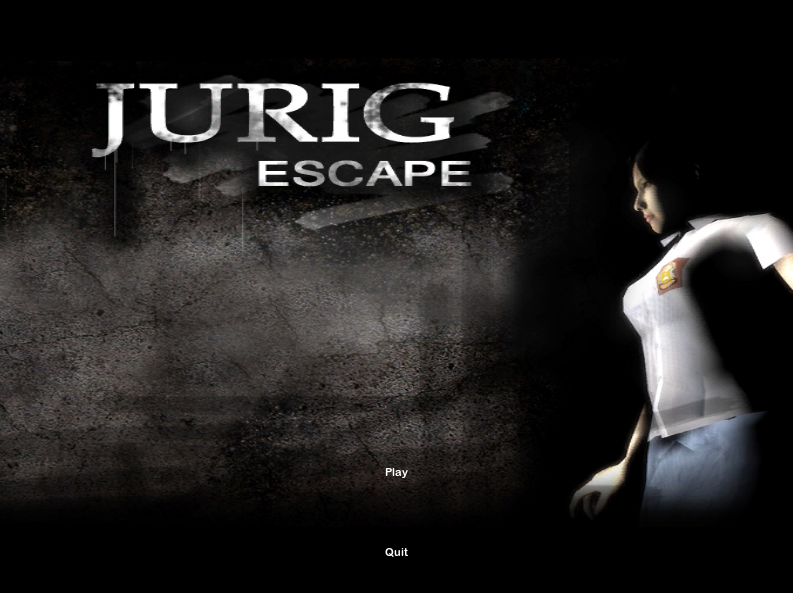
Download games PC JURIG ESCAPE


Nah Siapa Yang Mau Main Game Buat Indonesia Seperti Jurig ESCAPE  ,Nah kamu kamu Pengen Main kan Tinggal Download Aja Full Download Hanya 1 Download Saja Kok 
Game Keren Seperti ini Keren ya Pastinya Main Kamu Kamu Langsung kaget Lia Hantu Pocong ,Suster Ngesot,dan lain lain Yang Seram.Mau Download Kan Pastikan Di Bawah Ini


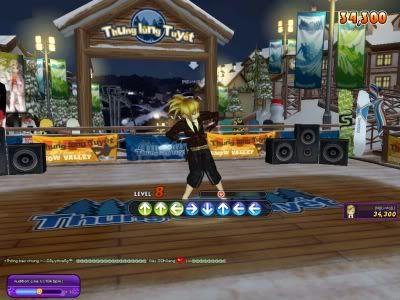
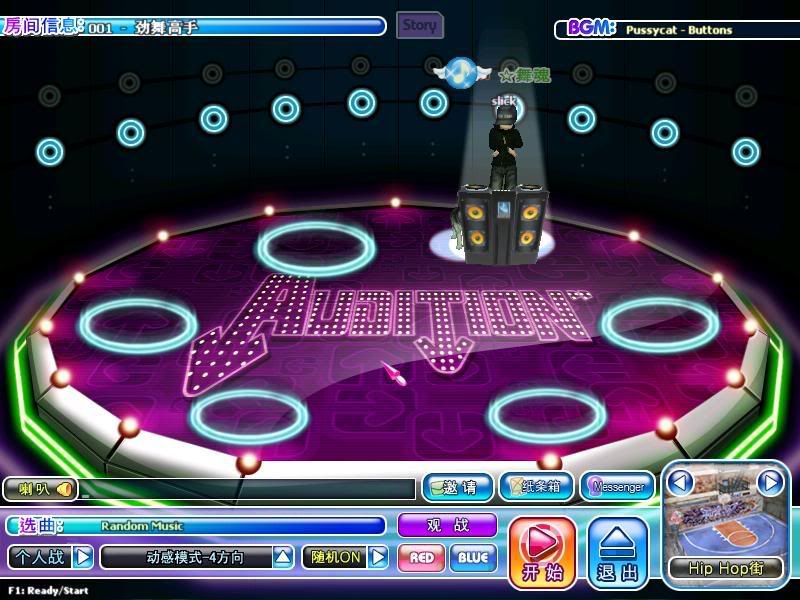
Download Games PC Audition Ayo Dance 3d Offline


Nah Siapa Yang Suka Main Game Ini kalian pada Suka Kan Nah Kali ini Saya Akan Membri Kamu Kamu yang Mu maenin Game Ini DI Tempat Download , Kutak katek Nya Sama Kaya Audition online
Game  Ini Tapi offline Siapa Yang Jago,ya Saya Mah Kurang jago Kutak katek nya 
SCREENSHOT:


Download Gta San Andreas (PC) Game |Lagi Work

Hallo pagi !! kali Ini saya Akan Shere games gta san andreas kalau kamu ingin memainkan
bisa saja pagi ini saya sedang shere Yang Keren seperti aplikasi ini,nah tau gak ini Gem Bisa
apa ,Gak tau kan Coba aja Disini Download Games Masih worrk Dong Link Sudah Di Perbaiki.


Screenshoot:
Link Download:
Part 1 | Part 2 | Part 3 | part 4 | Part 5

Pakai Hj Split 

Cara pakai hj Split:
1.klik join
2.klik input file
3.tunggu sampai 100%
4.Sudah Beres Ada bacaan App Work
5.lima oke
6.dah Deh Aplikasi nya ada Di Dekat  File Gta San andreas
7.Enjoy

Selamat Mencoba....!!!


Pakai Gogle Crome Untuk Memperkeren Blog Ini,Mau Copas Sertakan Sumbernya Online Peoples